
Créer des conteneurs LXC sur Proxmox avec Terraform, puis les configurer automatiquement avec Ansible et AWX : comptes, mises à jour, outils de base.
Contexte
Dans cet article, je vais vous montrer comment j’ai automatisé la gestion des ressources sur Proxmox en utilisant Terraform et Ansible. Notre objectif est de simplifier le déploiement et la configuration initiale des machines virtuelles mais surtout des conteneurs Linux sur Proxmox.
Nous commencerons par utiliser Terraform pour créer des instances de conteneurs Linux (LXC) sur Proxmox. Ensuite, nous utiliserons Ansible via AWX pour automatiser la configuration initiale de ces instances.
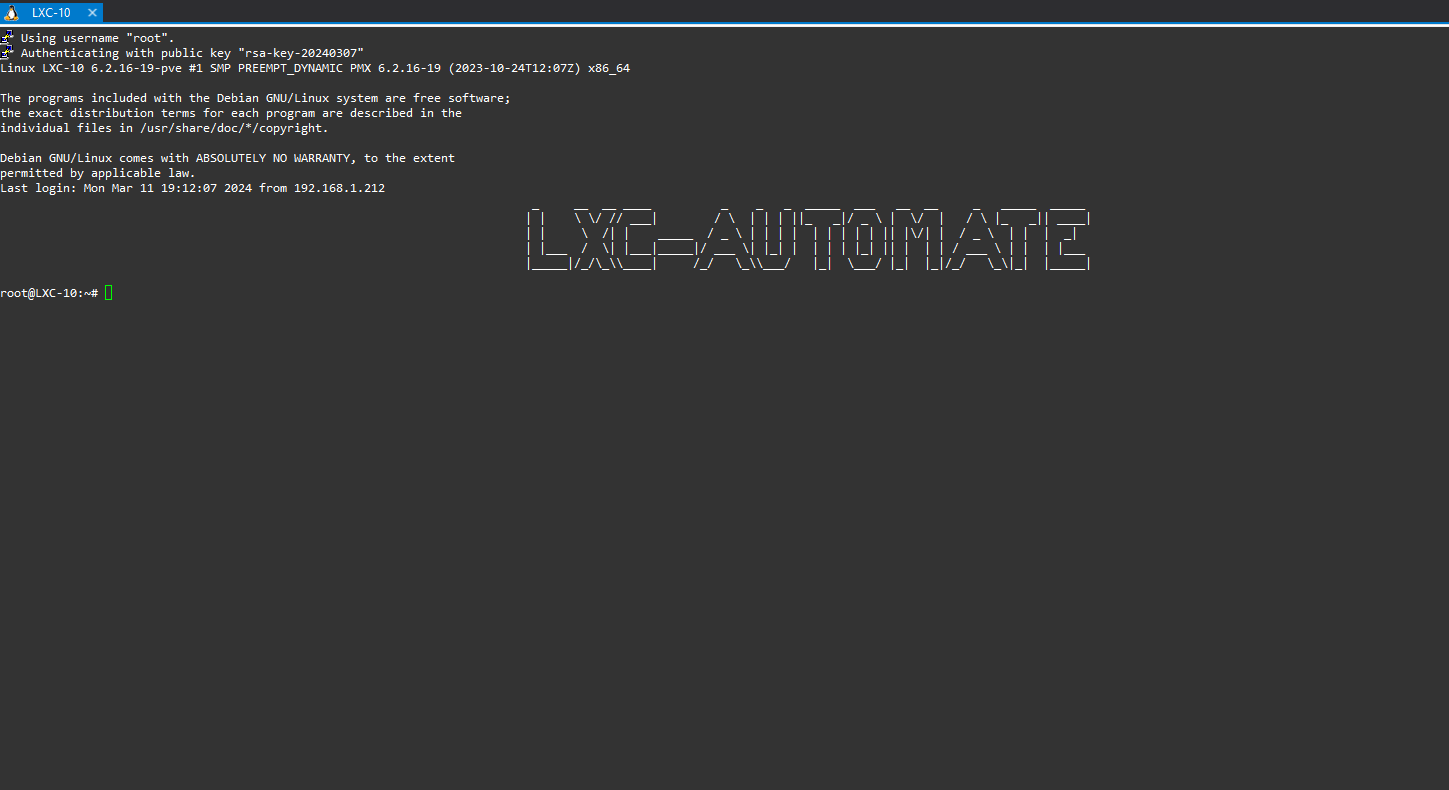
Avec Ansible, nous pourrons créer des utilisateurs, effectuer des mises à jour et des upgrades du système d’exploitation, installer des outils de base et même afficher un message de bienvenue personnalisé en ligne de commande.
Automatisation de ressource avec Terraform
Mon objectif était de simplifier et d’accélérer le processus de déploiement des machines virtuelles et des conteneurs Linux sur Proxmox. Pour ce faire, j’ai créé des fichiers de configuration Terraform (.tf) décrivant les ressources à déployer, telles que des instances de conteneurs Linux (LXC) sur Proxmox. Ces fichiers Terraform définissent les paramètres des ressources, comme le nombre d’instances à créer, les spécifications matérielles, les réseaux, etc.
J’ai créé un LXC sur Proxmox et j’y ai installé Terraform, en suivant les instructions de la page officielle. Installation pour Ubuntu et Debian :
<span class="p">$ </span>wget -O- https://apt.releases.hashicorp.com/gpg | sudo gpg --dearmor -o /usr/share/keyrings/hashicorp-archive-keyring.gpg
<span class="p">$ </span>echo "deb [signed-by=/usr/share/keyrings/hashicorp-archive-keyring.gpg] https://apt.releases.hashicorp.com $(lsb_release -cs) main" | sudo tee /etc/apt/sources.list.d/hashicorp.list
<span class="p">$ </span>sudo apt update && sudo apt install terraform
Création du dossier et des fichiers de configuration :
<span class="p">$ </span>cd /mnt/nfs/terraform && mkdir homelab
<span class="p">$ </span>cd homelab && touch main.tf provider.tf variables.tfvars
Les fichiers sont disponibles sur mon GitLab : terraform.
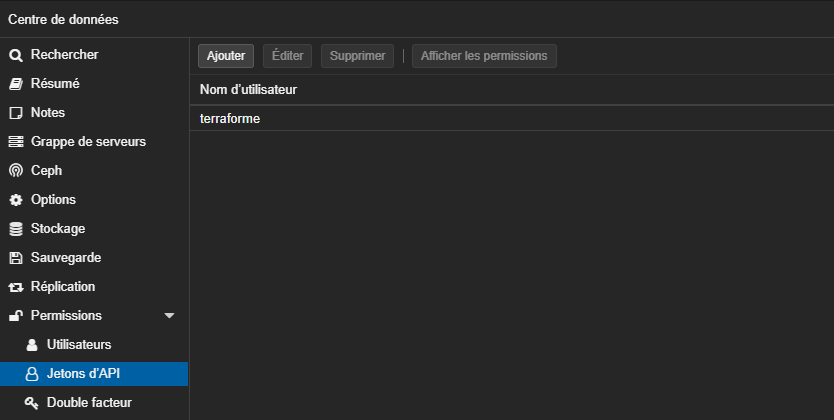
Pour remplir le fichier provider.tf, il est nécessaire de créer un token qui permettra à Terraform de s’authentifier avec Proxmox.
- Connectez-vous à l’interface Web de Proxmox : Ouvrez votre navigateur Web et accédez à l’URL de l’interface Web de Proxmox. Connectez-vous avec vos identifiants d’administrateur.
- Accédez à la section “Access Control” : Une fois connecté, cliquez sur l’onglet “Access Control” dans la barre de navigation en haut.
- Créez un rôle (Role) : Dans la section “Access Control”, sélectionnez l’option “Roles” dans le menu de gauche. Cliquez sur le bouton “Create” pour créer un nouveau rôle. Définissez les autorisations appropriées pour le rôle en fonction des actions que vous souhaitez autoriser avec le token API.
- Créez un utilisateur (User) : Après avoir créé le rôle, sélectionnez l’option “Users” dans le menu de gauche. Cliquez sur le bouton “Add” pour ajouter un nouvel utilisateur. Entrez les informations de l’utilisateur, telles que le nom d’utilisateur et le mot de passe.
- Associez le rôle à l’utilisateur : Lors de la création de l’utilisateur, vous aurez l’option de sélectionner le rôle que vous avez précédemment créé. Associez le rôle approprié à l’utilisateur pour lui accorder les autorisations définies dans le rôle.
- Générez le token API : Une fois l’utilisateur créé et associé au rôle, sélectionnez l’utilisateur dans la liste des utilisateurs. Sous l’onglet “API Tokens”, cliquez sur le bouton “Add” pour ajouter un nouveau token API. Entrez un nom descriptif pour le token et cliquez sur “Generate” pour générer le token.
- Copiez le token API : Une fois généré, copiez le token API affiché à l’écran. Assurez-vous de conserver ce token en lieu sûr, car il servira d’authentification pour accéder à l’API de Proxmox.
Pour initialiser le dossier que nous avons créé, il suffit de lancer terraform init dans le bon dossier :
<span class="p">$ </span>terraform initLe fichier main.tf que j’ai utilisé est sur mon Gitlab (lien au dessus).
Il y a deux options intéressantes qui vont nous servir pour l’exécution de notre playbook ansible après et pour nous faciliter les connexions de notre machines vers les nouveaux LXC.
C’est l’option ssh_public_keys :
ssh_public_keys = <<-EOT
  ssh-rsa AAAA... [à remplir]
EOT
Il suffit de générer une clés RSA avec PuTTYgen et copier la clés publique dans le fichier main.tf. vous pouvez même ajouter plusieurs clés à la fois respectant l’indentation.
Personnellement, j’ai ajouté les clés de mon pc personnelle, mon rebond windows (qui me sert a me connecter depuis l’extérieur du réseau) et la clé du contrôleur ansible. Je n’ai pas spécifié la swap car 512 c’est assez. Non plus le DNS car il prend par défaut les confs de l’hôte et cela me convient.
Voici d’autres arguments intéressants:
features {
  fuse    = true
  nesting = true
  mount   = "nfs;cifs"
}
Cela m’a été utile pour activer l’option NFS, qui permet de monter un volume sur un LXC. Mais il faut alors générer un token avec root@pam!root.
Pour les autres arguments, voici la documentation du provider Proxmox pour les LXC.
Voici un exemple de fichier main.tf pour construire 3 LXC.
resource "proxmox_lxc" "lxc-exemple" {
  target_node  = "proxmox"
  count        = 3
  vmid         = 126 + count.index
  hostname     = "LXC-1${count.index}"
  tags         = "debian_11"
  ostemplate   = "local:vztmpl/debian-11-standard_11.7-1_amd64.tar.zst"
  password     = "exemple"
  unprivileged = false
  memory       = 4000

  ssh_public_keys = <<-EOT
    // Copier la clé publique ici
  EOT

  rootfs {
    storage = "local-lvm"
    size    = "10G"
  }

  network {
    name   = "eth0"
    bridge = "vmbr0"
    ip     = "192.168.11.${114 + count.index}/24"
    gw     = "192.168.11.1"
  }
}
Nous pouvons faire un Terraform plan pour analyser les fichiers de configuration, comparer l’état actuel de l’infrastructure avec la configuration souhaitée, et génèrer un plan décrivant les actions pour atteindre un état désiré.
<span class="p">$ </span>terraform planPuis apply pour appliquer les changements :
<span class="p">$ </span>terraform applyPlan: 3 to add, 0 to change, 0 to destroy.
Do you want to perform these actions?
Terraform will perform the actions described above.
Only 'yes' will be accepted to approve.
Enter a value: yesVoici la sortie de la commande apply:
proxmox_lxc.lxc-key[1]: Creating...
proxmox_lxc.lxc-key[0]: Creating...
proxmox_lxc.lxc-key[2]: Creating...
proxmox_lxc.lxc-key[1]: Still creating... [10s elapsed]
proxmox_lxc.lxc-key[2]: Still creating... [10s elapsed]
proxmox_lxc.lxc-key[0]: Still creating... [10s elapsed]
proxmox_lxc.lxc-key[1]: Creation complete after 11s [id=proxmox/lxc/127]
proxmox_lxc.lxc-key[2]: Creation complete after 17s [id=proxmox/lxc/128]
proxmox_lxc.lxc-key[0]: Creation complete after 17s [id=proxmox/lxc/126]

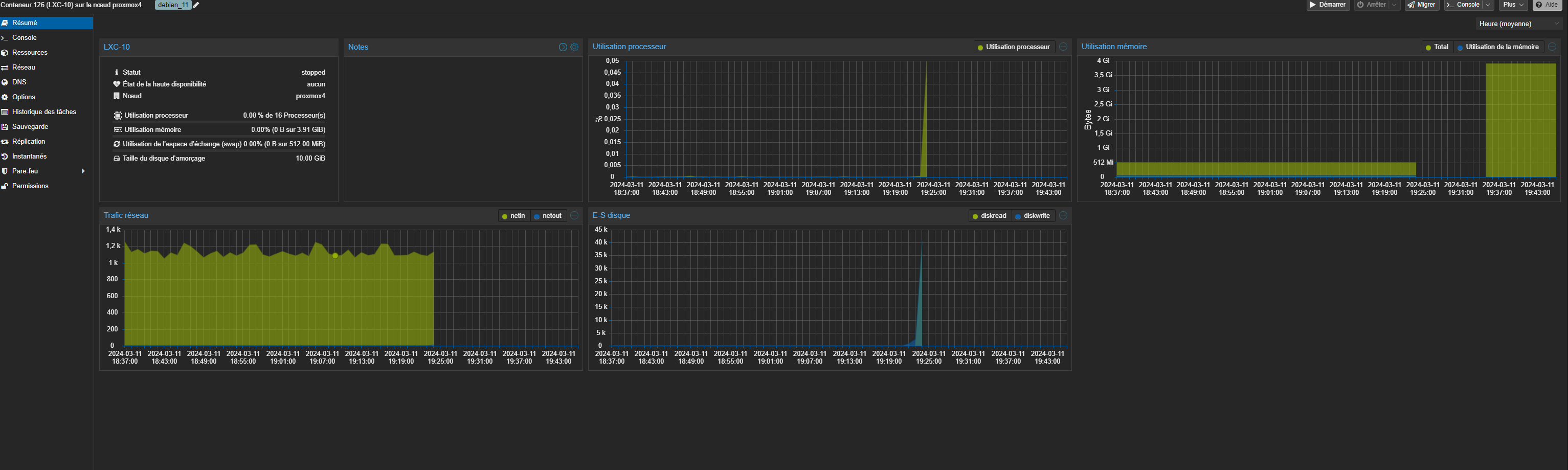
Apply complete! Resources: 3 added, 0 changed, 0 destroyed.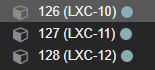
Automatisation des configurations initiales avec Ansible et AWX
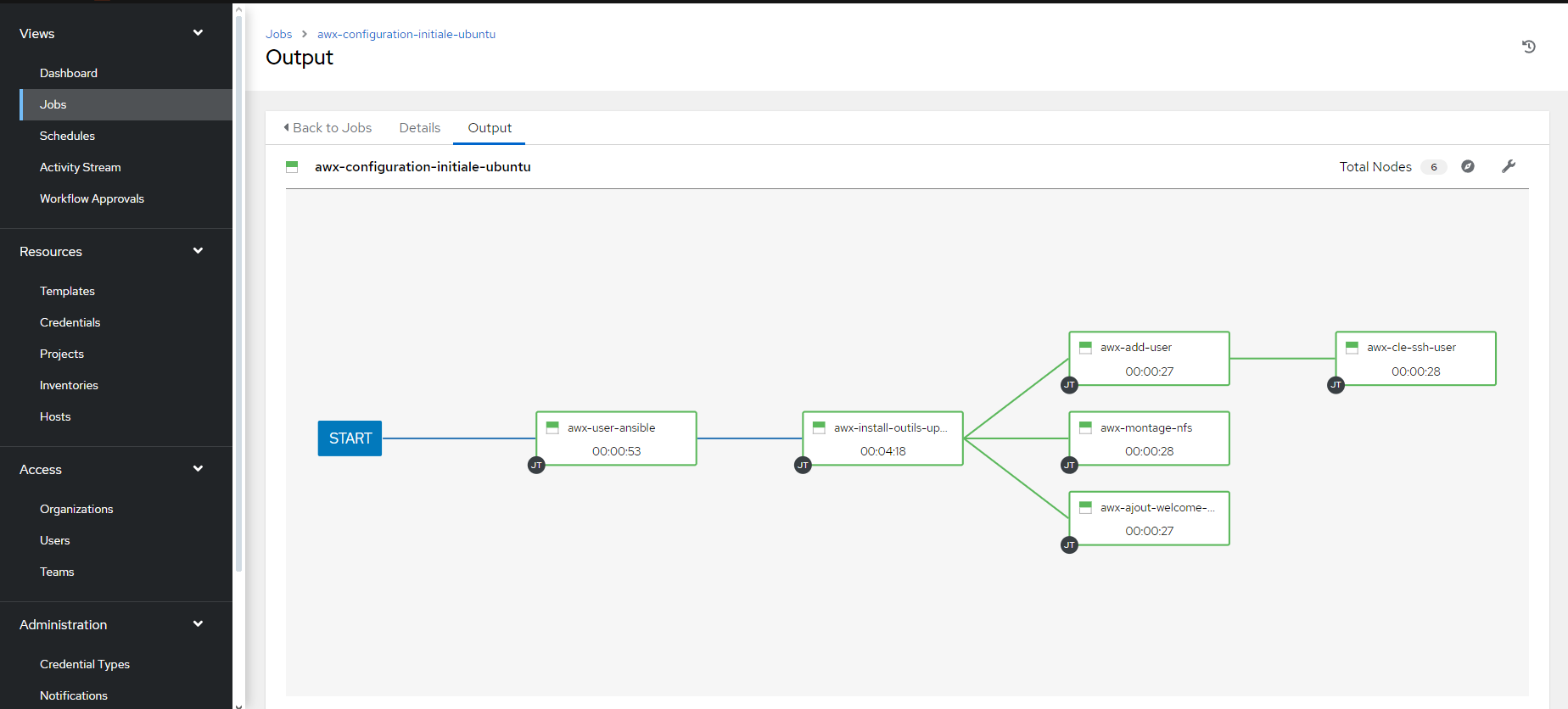
J’ai préféré créer plusieurs modèles correspondant à chaque tâche de configuration afin de pouvoir lancer des jobs séparément. Toutefois, j’ai quand même créé un workflow qui me permet de rassembler tous ces modèles pour les exécuter sur un nouveau LXC ou une nouvelle VM.
Les fichiers utilisés pour chaque modèle sont disponibles sur mon GitLab : script-divers.
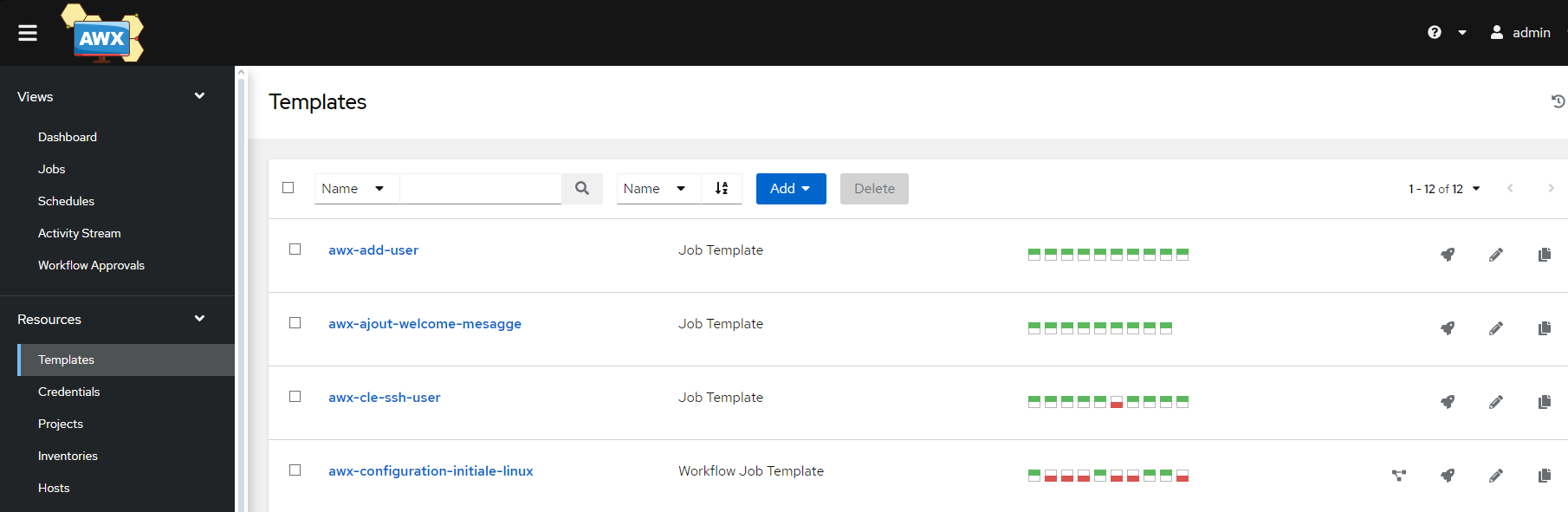
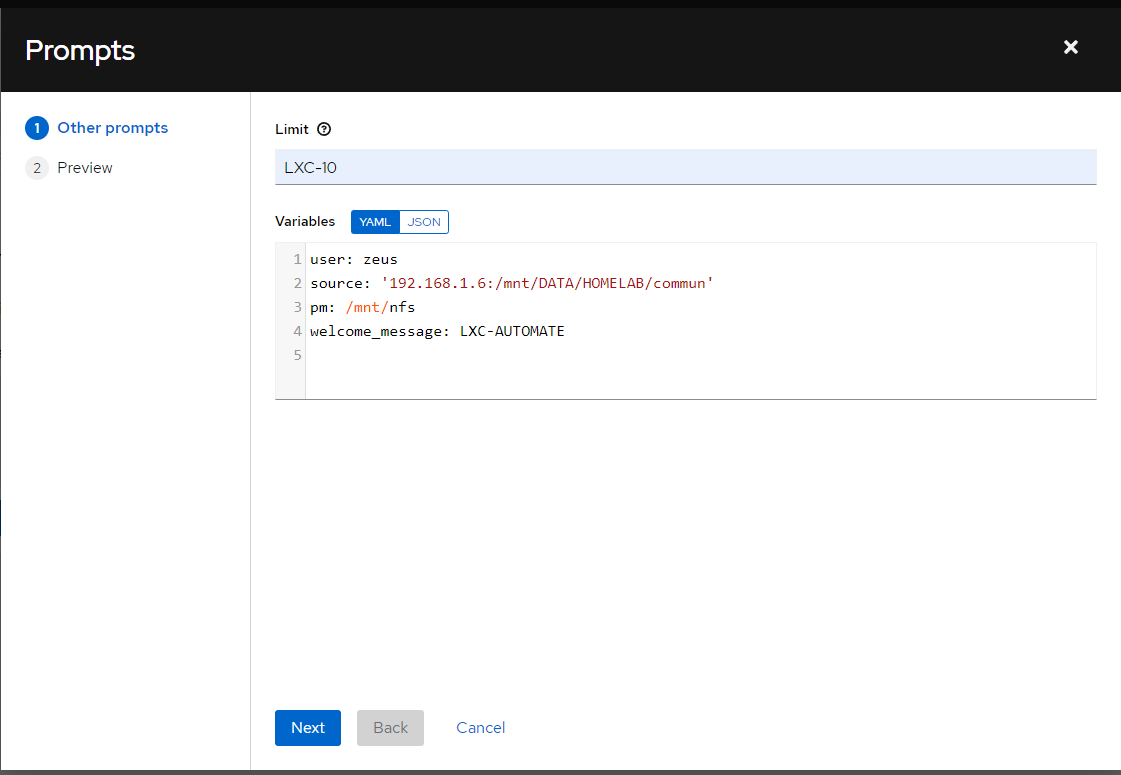
J’ai défini des variables dans les playbooks. Par exemple :
- Créer un utilisateur appelé
zeus. - La variable
sourcedéfinit le partage NFS de mon NAS. - La variable
pmdéfinit le point de montage du partage NFS. - La dernière variable définit le message de bienvenue affiché dans le terminal (figlet).
En conclusion, une fois notre conteneur LXC créé avec Terraform et configuré avec AWX/Ansible, nous disposons désormais d’un environnement prêt à déployer nos applications. Ce processus nous offre une solution efficace et automatisée pour gérer les ressources sur Proxmox.
Outils et ressources
Les outils, la documentation et le code de cet article.