
Mes premiers pas avec AWX : utilisateurs, organisation, puis un inventaire qui se remplit tout seul à partir de phpIPAM.
AWX, l’interface web d’Ansible
Dans le monde en constante évolution de la gestion des infrastructures informatiques, la nécessité d’automatiser les tâches récurrentes devient de plus en plus cruciale. C’est là qu’intervient AWX, une plateforme open-source puissante qui simplifie la gestion et l’automatisation des infrastructures IT grâce à Ansible, l’outil leader dans ce domaine. Dans cet article je vais partager les premières actions à faire pour utiliser cet outil et quelques configurations de bases pour lancer nos premiers jobs =).
Installation d’awx avec docker compose
Suite à plusieurs tentatives d’installation sur une VM, j’ai décidé d’opter pour une installation via Docker. Bien que ce ne soit pas l’idéal, cela fonctionne très bien pour des tests. Pour l’installation, je vous recommande vivement de suivre ce guide d’installation avec Docker Compose.
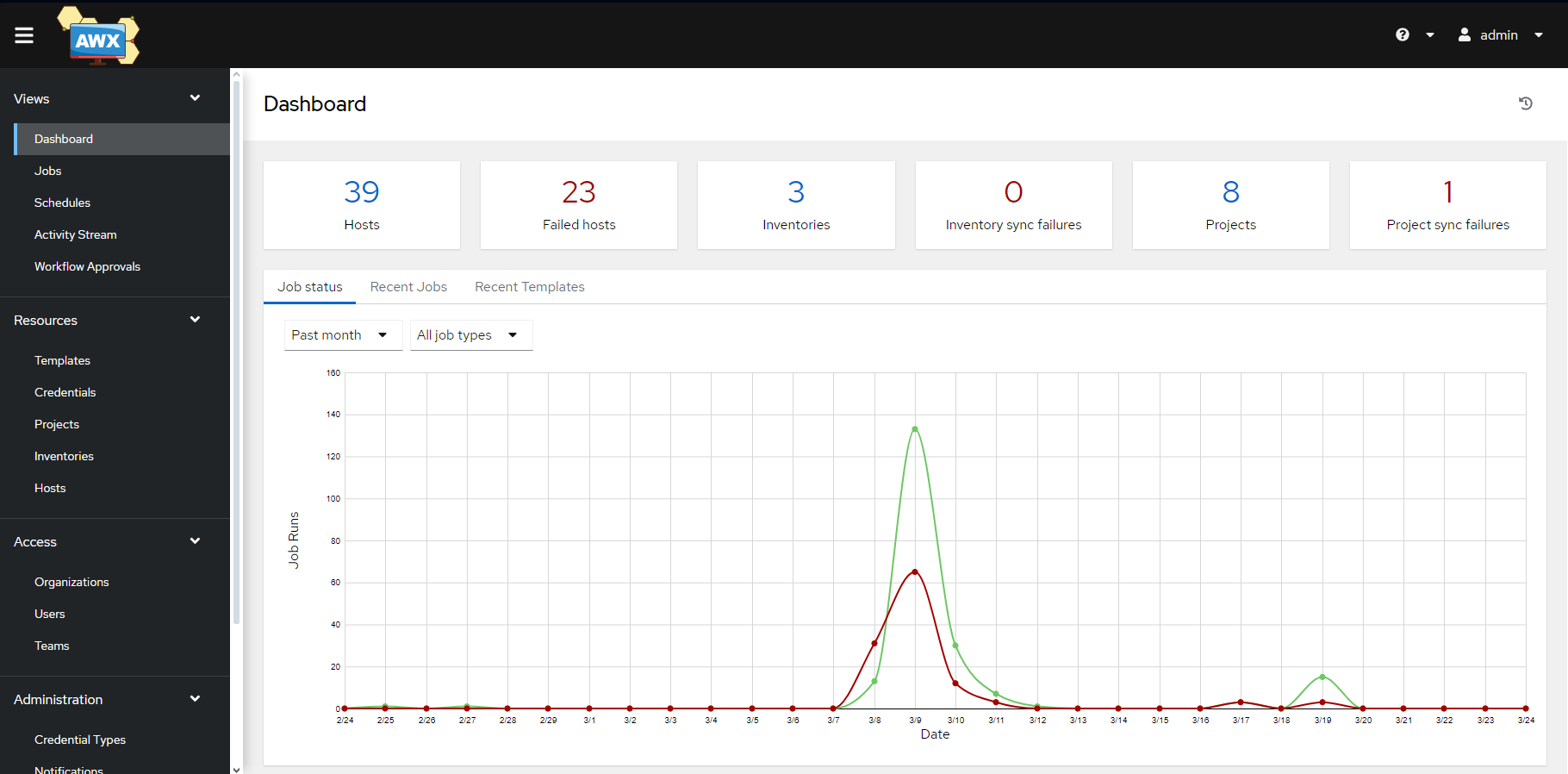
Une fois installé AWX, lorsque nous nous connectons à AWX, nous sommes accueillis par un tableau de bord qui fournit un aperçu des tâches en cours, des travaux récemment exécutés, des erreurs et d’autres informations importantes.
Création d’un utilisateur
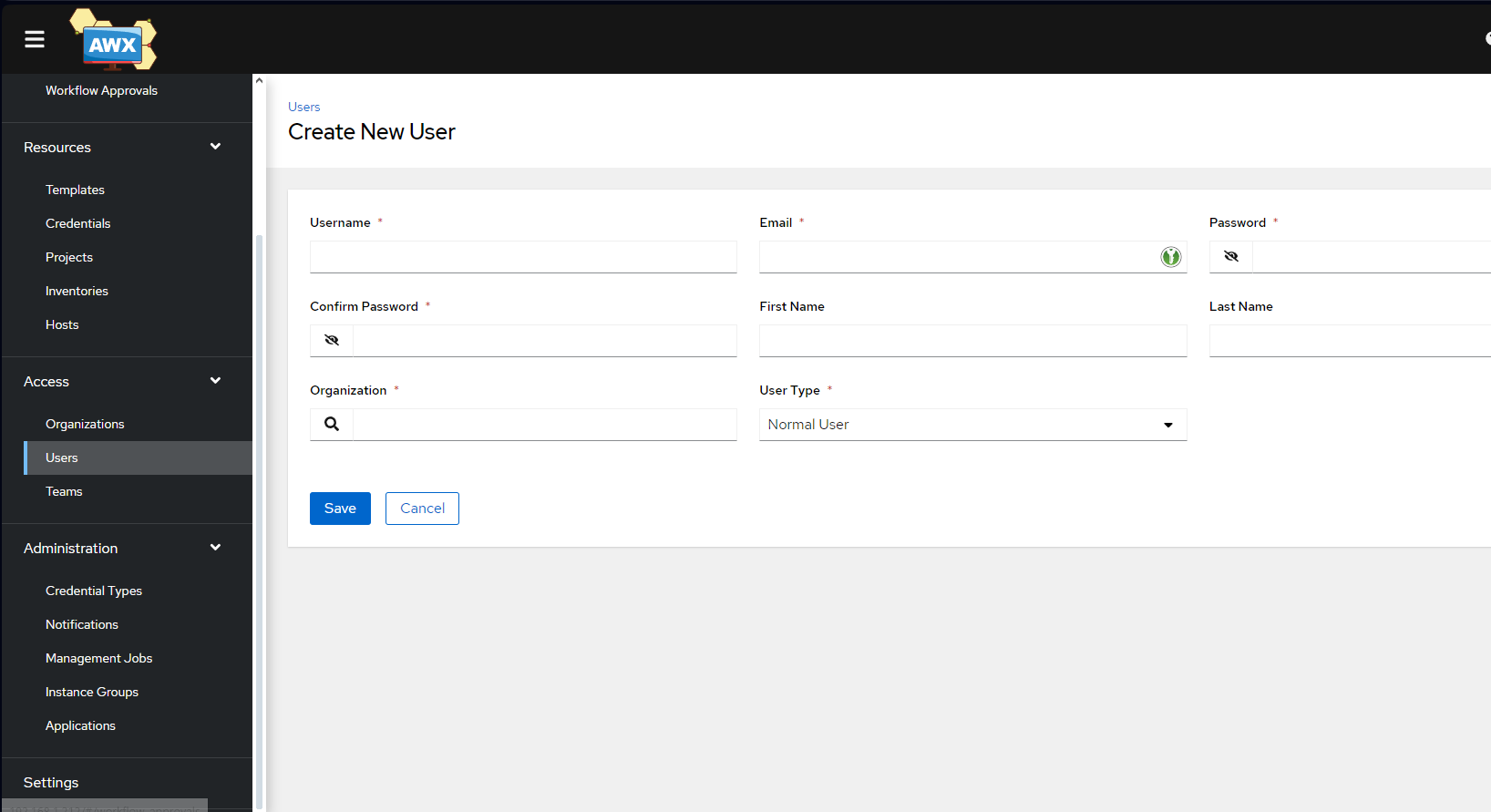
Rien de particulier pour créer un utilisateur. Nous pouvons choisir entre trois types d’utilisateurs :
- Normal user : Ce type d’utilisateur a généralement des autorisations limitées et est capable d’exécuter des tâches spécifiques assignées par les administrateurs système
- System auditor : Les auditeurs système ont des privilèges supplémentaires pour surveiller et inspecter les opérations en cours sur la plateforme.
- System administrator : Les administrateurs système ont les droits les plus élevés sur la plateforme AWX. Ils ont le contrôle total sur la configuration du système, la gestion des utilisateurs et des équipes, la configuration des intégrations avec d’autres outils, et d’autres tâches d’administration avancées.
Création d’un hôte
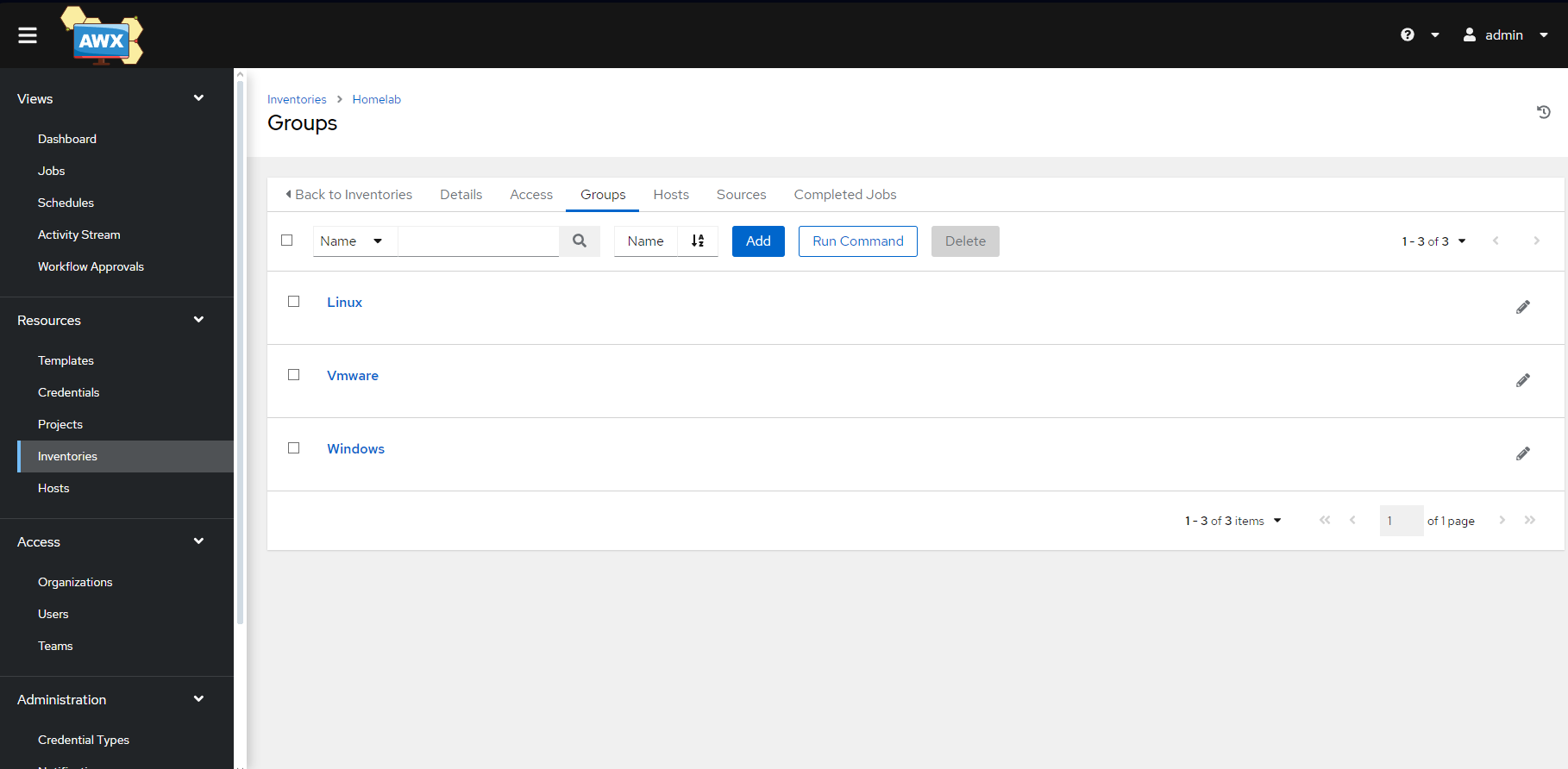
Nous créons tout d’abord les groupes que nous allons associer à notre hôte dans une étape ultérieure.
L’inventaire sur AWX
La façon plus simple pour administrer nos hosts c’est d’utiliser un inventaire. L’utilisation d’un inventaire permet de centraliser la gestion des hôtes, ce qui facilite la maintenance et la mise à jour des informations sur les hôtes.
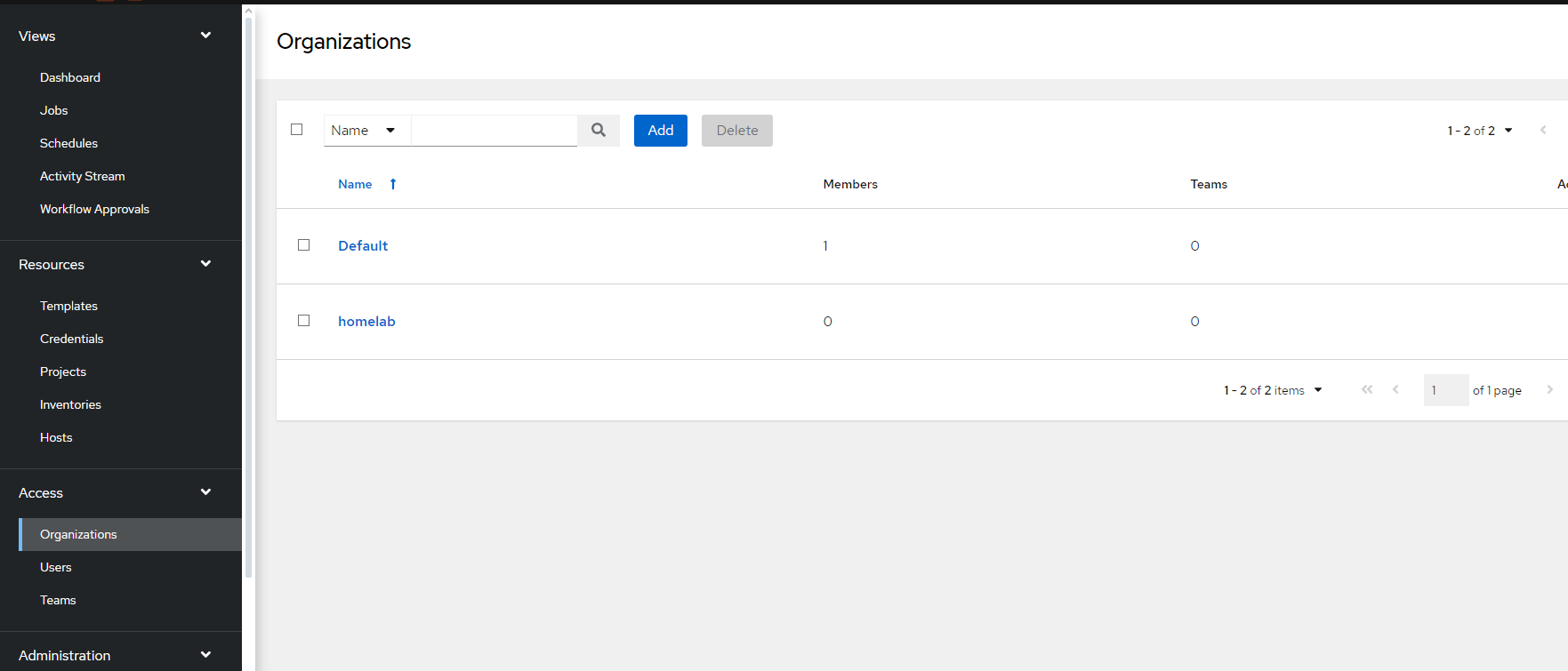
Je crée mon inventaire appelé Homelab et associer à mon organisation.
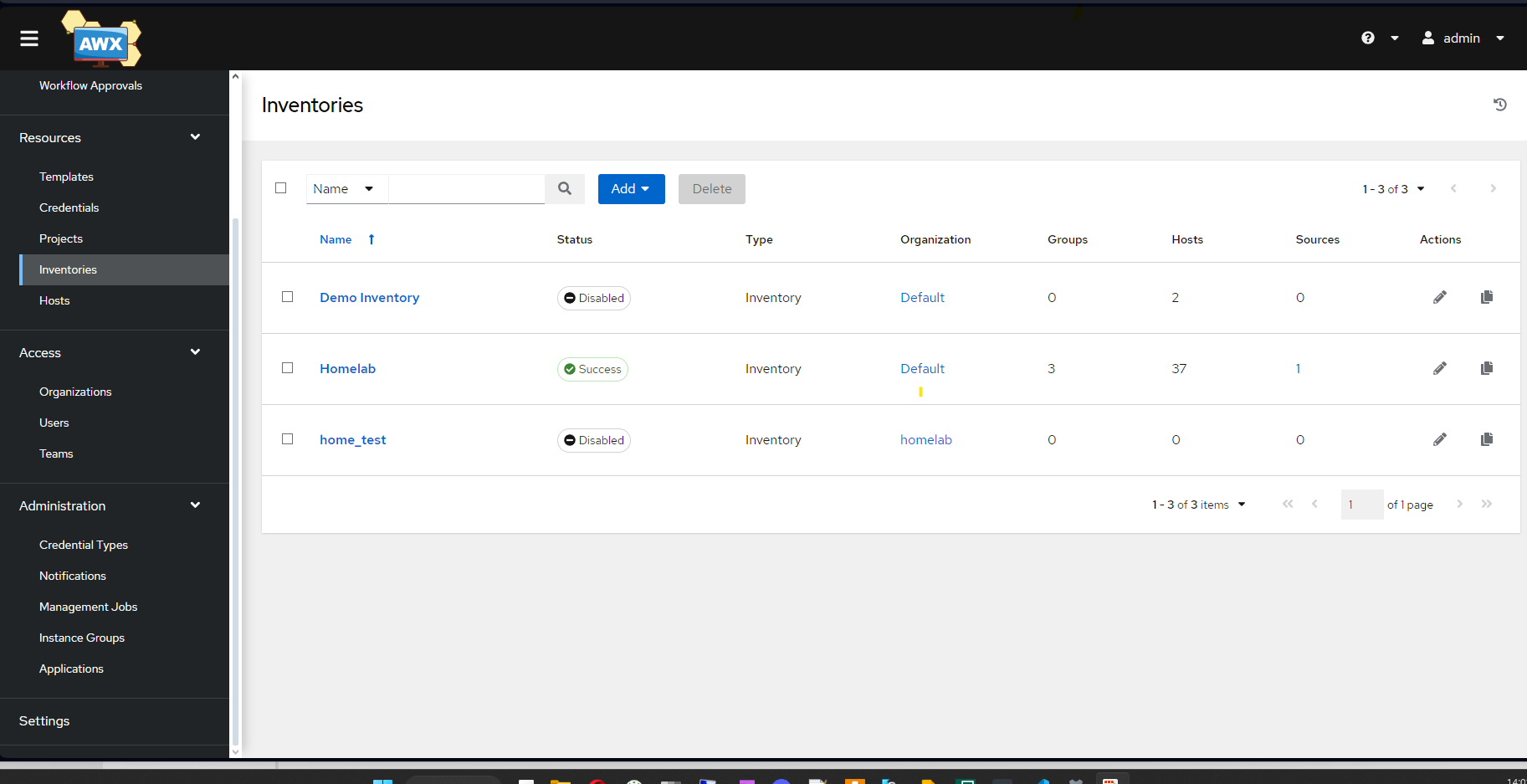
Il existe plusieurs façons d’administrer l’inventaire. Personnellement, j’utilise PHPIPAM pour gérer mes adresses IP, car lorsque l’on commence à avoir beaucoup de VM, de conteneurs, d’IoT, etc., il est vraiment pratique d’avoir cet outil pour s’y retrouver.
Pour récupérer ces adresses IP depuis PHPIPAM, j’utilise un script qui interroge l’application via son API et me renvoie les noms d’hôte et les adresses IP dans un format acceptable pour Ansible.
Le script va demander un jeton, vérifier s’il a été généré avec succès, puis l’utiliser pour interroger l’API afin d’obtenir les adresses IP. Une fois les adresses IP récupérées, nous les formaterons dans un format compréhensible pour Ansible.
Par exemple:
LXC-7 ansible_host=192.168.x.x
LXC-8 ansible_host=192.168.x.x
Ce fichier sera ensuite poussé vers mon projet GitLab, et AWX se connectera pour récupérer les informations du nouveau fichier et mettre à jour l’inventaire Homelab.
Le script est sur mon GitLab : scripts-linux.
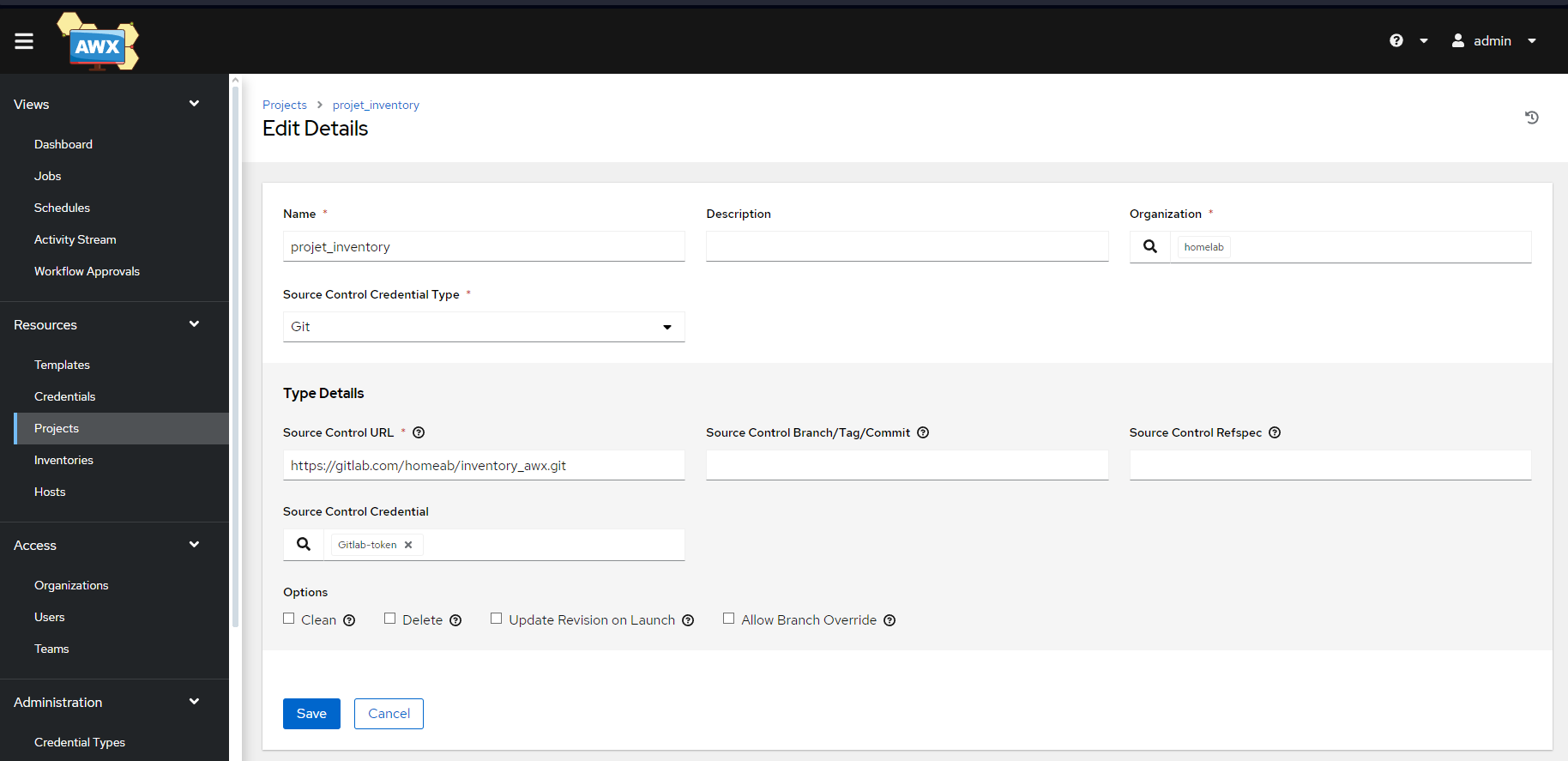
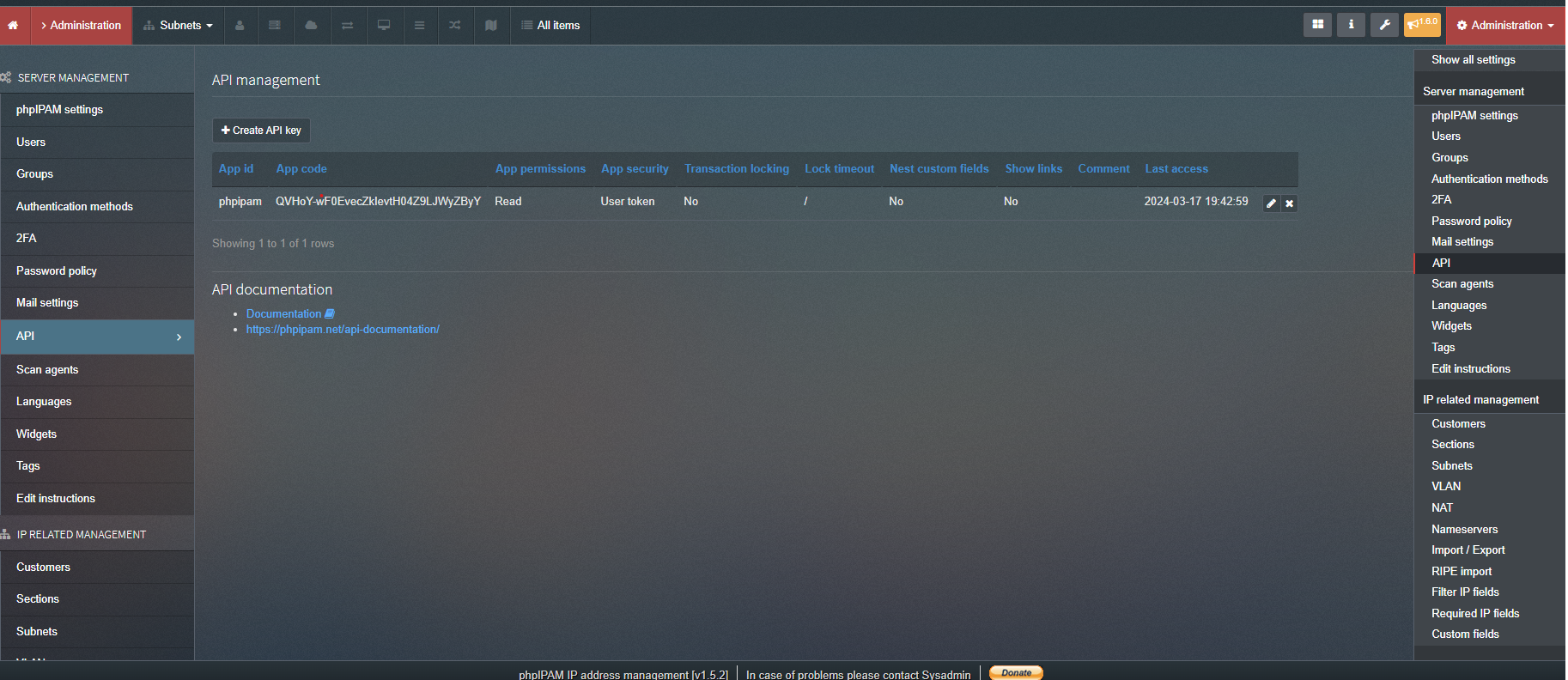
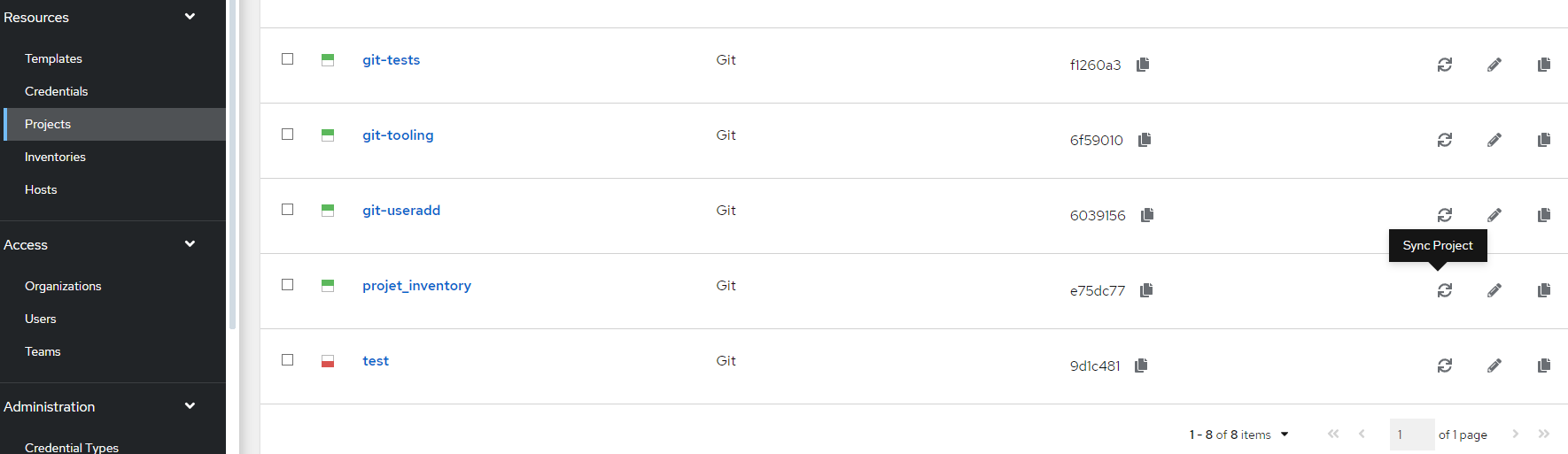
Il suffit ensuite de synchroniser le projet chaque fois que le fichier inventory.ini change (c’est un fichier privé sur GitLab).
Création d’un template
Pour créer un template, il faut d’abord créer un projet qui va permettre d’aller chercher les fichier .yml sur le GitLab.
Vous trouverez quelques-uns de mes playbooks (testés et fonctionnels) sur script-divers.
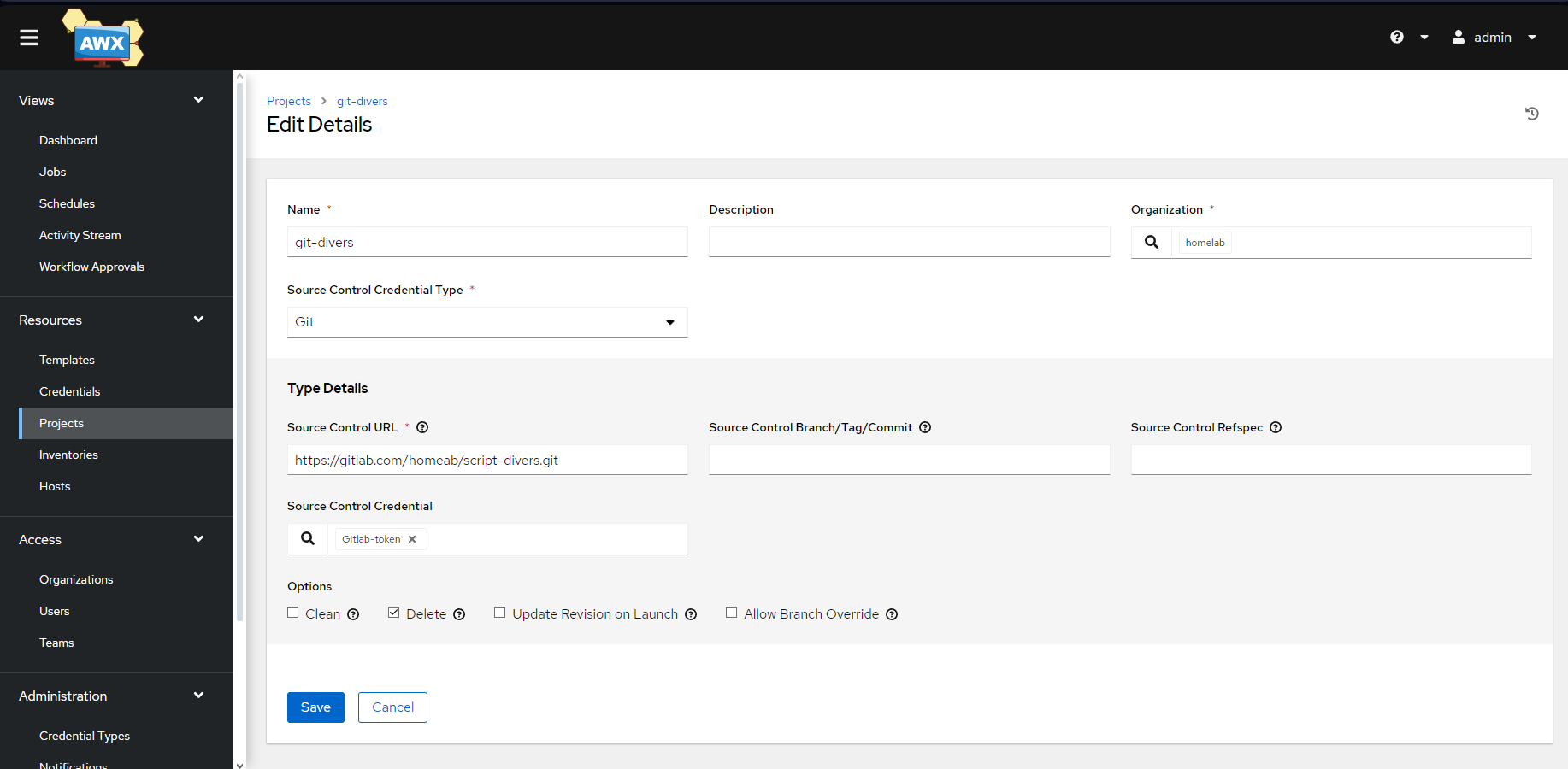
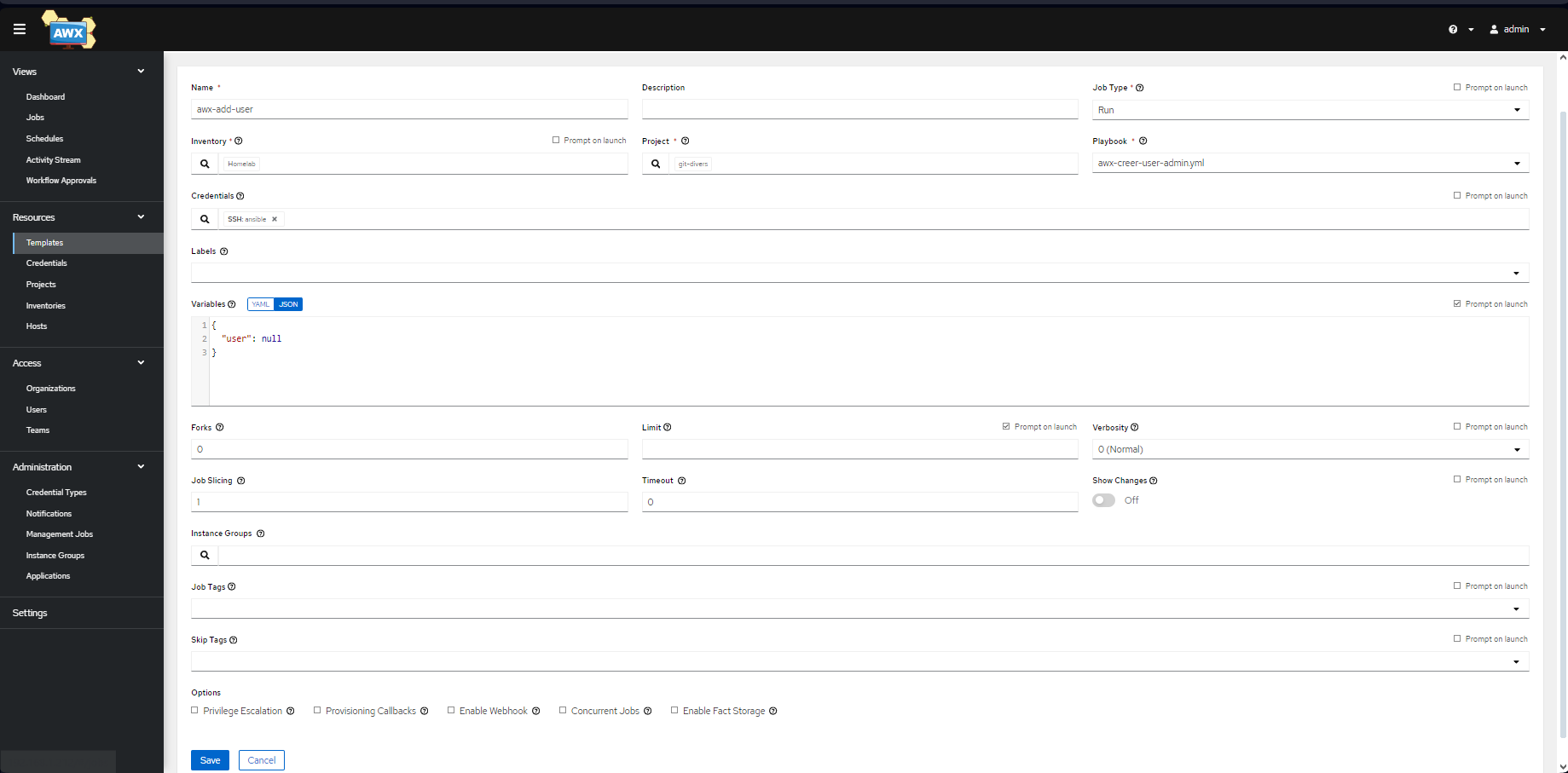
Une fois le projet créé, nous pouvons créer le modèle. En remplissant les champs principaux comme indiqué dans l’image, j’ai ajouté la variable “user” avec une valeur nulle qui sera définie lors du lancement du travail.
Et finalement, le lancement du job.
Nous pouvons vérifier la sortie pour confirmer les actions qui ont été effectuées.


Outils et ressources
Les outils et les sources de cet article.